




前言
我原本也是用哪吒探针的,但是繁琐的反代配置,臃肿到一辈子都用不到一次的功能,以及对于一个没有历史记录功能的探针程序来说完全是脱裤子放屁的指标负载图表,都让我感到一些不适。好在我后来发现了 Komari 这款轻量级的服务器探针程序。
具体效果可以看我的监控站 Akira's Komari Monitor - Komari Monitor
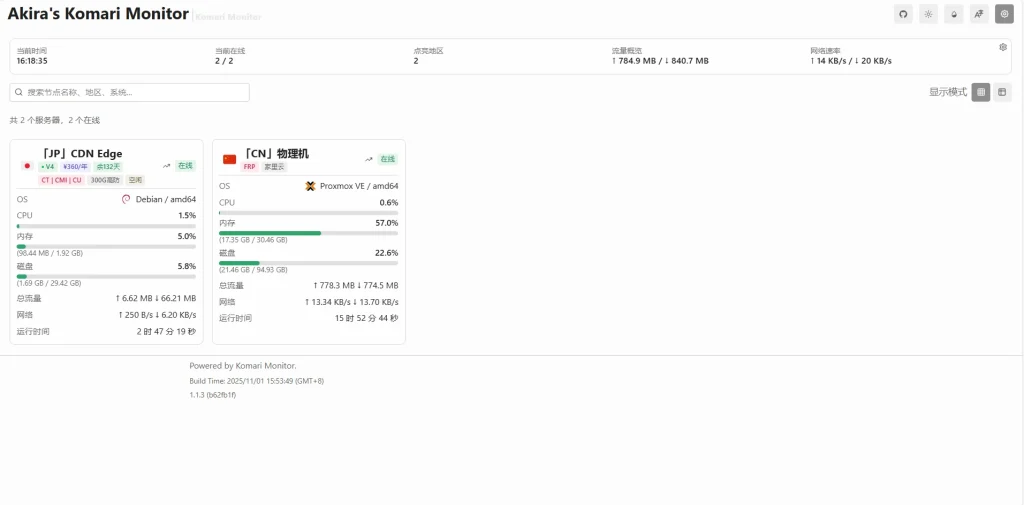
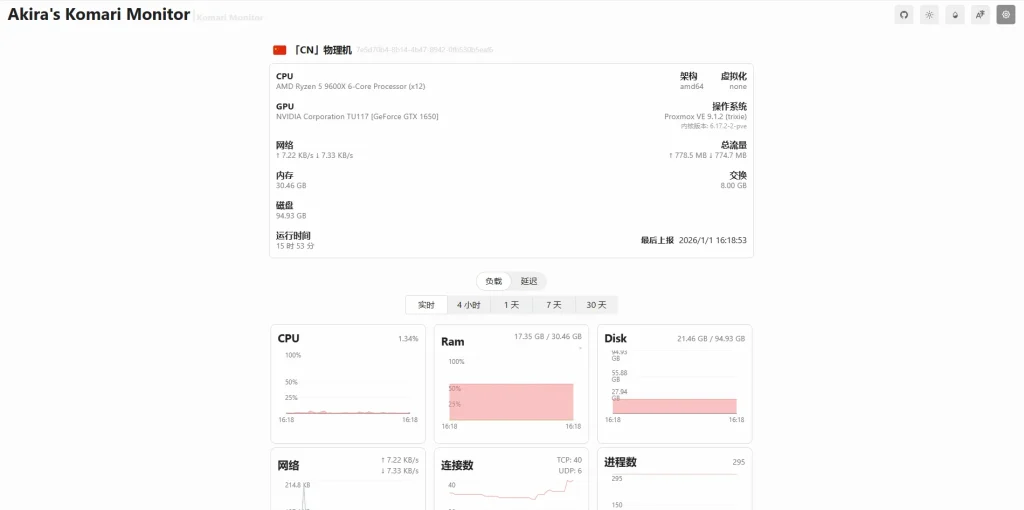
用下来总结出 Komari 对比哪吒有以下优点:
- 轻量 —— 并没有像哪吒一样塞进许多与监控无关的功能(当然,臃肿与否完全看个人喜好,此发言仅代表我个人观点)
- 反代配置便捷 —— 哪吒反代的话需要修改一些特定的配置文件,而 Komari 的反代仅仅是反代端口即可完成的,所以对小白来说可能上手更加友好。
- 指标负载历史记录 —— 上文也提到了哪吒的图表是脱裤子放屁,因为它压根没有记录功能。而 Komari 具备记录负载历史的功能,支持按4小时、1天、1周、1月的跨度查看历史数据。同时 Komari 还会自动计算记录所需存储空间大小并告诉你。
- 支持备份 —— Komari 后台就可以直接导出 / 导入备份文件,无需像哪吒探针备份整个目录。
- IP 获取方式 —— Komari 直接读取网卡 IP 而哪吒则依赖于 Real IP Header 去获取机器 IP。所以国内机器(比如我的 PVE 家里云)即使是为了连上 CloudFlare 套了代理,Komari 也可以准确识别国内机器的 IP。
- GeoIP —— Komari 可以直接在面板中选择 IP 库的提供商以及在线更新 IP 库;用过哪吒的一定遇到过 VPS 实际地区与面板识别的地区对不上的情况,这在 Komari 中基本不会出现。
总结一下就是:简单、轻量、又快又好。
不过美观度上 Komari 确实不及 Nezha。Komari 的内置主题仅有一个官方主题,需要第三方主题则需自行去社区下载。
部署 Komari
官方文档:快速安装 | Komari
安装 Dashboard
首先来安装面板端。官方提供了二进制与 Docker 的安装方式。
通过二进制文件安装
对于二进制安装,推荐直接使用官方的一键脚本:
curl -fsSL https://raw.githubusercontent.com/komari-monitor/komari/main/install-komari.sh -o install-komari.sh
chmod +x install-komari.sh
sudo ./install-komari.sh
通过 Docker 安装
由于我在进行二进制文件安装时遇到了“无法获取初始用户名及密码”的问题,所以转向 Docker 安装。
首先确保自己机器已经安装了 Docker,然后:
mkdir -p ./data
docker run -d \
  -p 25774:25774 \
  -v $(pwd)/data:/app/data \
  --name komari \
  --restart unless-stopped \
  ghcr.io/komari-monitor/komari:latest
docker logs komari
安装完成后访问 http://<your-ip>:25774 即可看到 Komari 的仪表盘。
如果想要更新 Komari,可以参考 https://www.komari.wiki/install/update.html
安装 Agent
Agent 及客户端,也就是被监控的机器,与上面的 Dashboard 相对。
Komari 只需要一个端口即可使用所有功能。安装前需要先做好解析,比方说我这里通过 Openresty 反代后使用 CloudFlare CDN,然后在 设置 - 站点 中修改 Agent 连接地址 为你解析的域名或地址。当然你也可以使用 IP 作为连接地址,不过如果 Dashboard 端机器的 IP 发生变化则需要为每一台 Agent 都调整配置,使用域名连接可以避免这种麻烦。
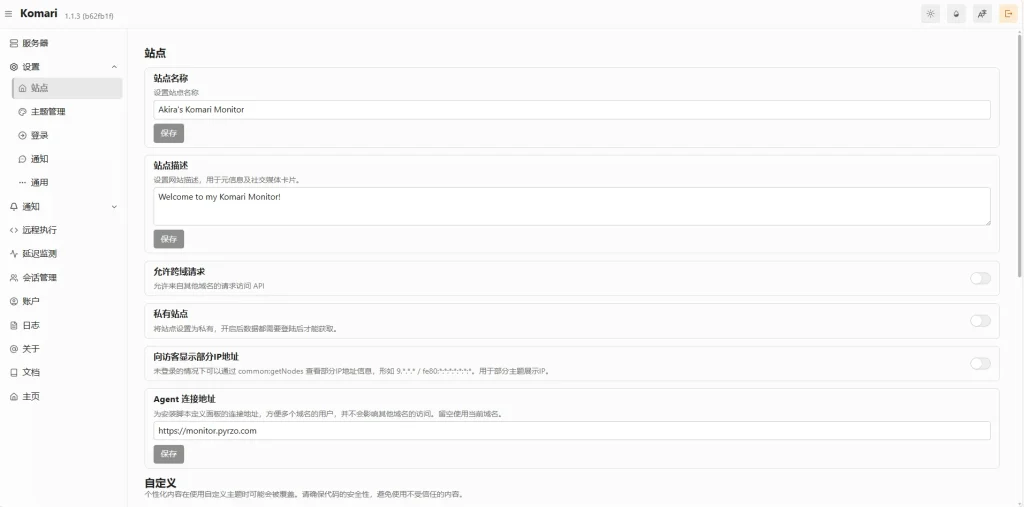
来到服务器选项卡,选择右上角的添加节点,为这个节点取一个名字,然后点击节点列表右方的下载图标即可获取该节点的 Agent 安装命令,可以更具需要选择对应选项:
- 禁用远程控制 —— 关闭面板端 SSH 连接被控节点的功能。
- Github 代理 —— 可以自行设置 Github 代理地址,一般国内机器会用到。
- 网络统计月重置日 —— 在哪天重置月流量统计。
- 包含缓冲区内存 —— 具备一定计算机知识并且有此需求的用户可以打开。Agent 默认监测并上报已用内存,勾选此选项将上报已用内存+缓冲区内存。
最后复制安装命令并到对应节点执行,几秒钟内便可安装完成,然后就可以在面板端看见节点上线了。
如果你想卸载 Agent,可以执行以下一键脚本:
sudo systemctl stop komari-agent && sudo systemctl disable komari-agent && sudo rm -f /etc/systemd/system/komari-agent.service && sudo systemctl daemon-reload && sudo rm -rf /opt/komari/agent /var/log/komari也可以自行参考 Komari Agent 卸载指南 | Komari
功能介绍
大部分都是哪吒有的,这里略略提一嘴。
标签
可以十分方便地给服务器添加标签,例如网络路线等信息。
分组
可以为服务器设定分组并在前台按分组展示服务器。
流量阈值
用于首页流量进度条,设置为 0 B 禁用。(充值日期即你设置的每月流量重置日期)
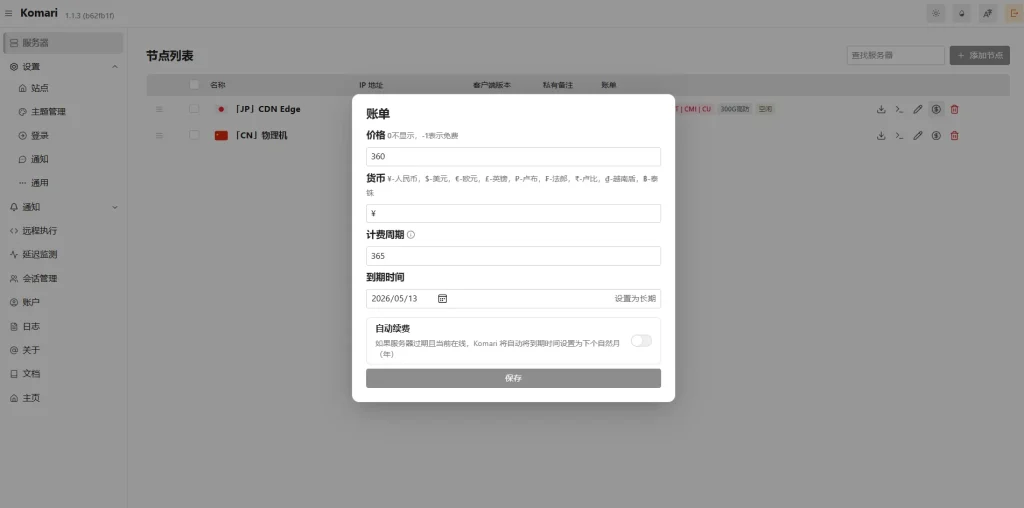
账单
可以设置服务器的价格、续费周期、到期时间等信息,相当于哪吒探针的公开备注中设置服务器价格的功能。
通知
支持离线通知、高负载通知,支持的指标有 CPU、内存、硬盘及网络。
总结
对于我这种用探针确实只是想用探针的人来说,Komari 确实可以成为 Nezha 的一个替代品。
Comments NOTHING